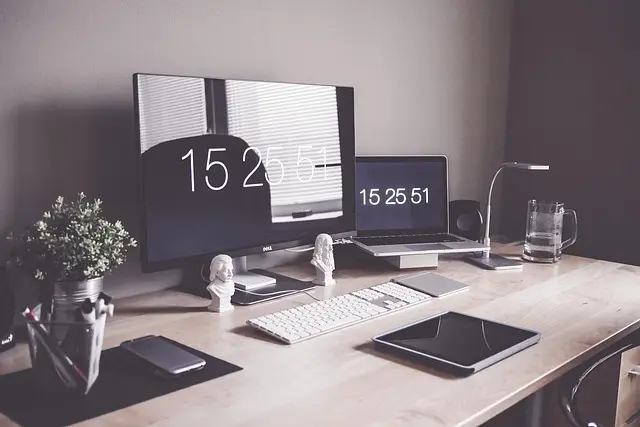
Optimiser les performances de votre ordinateur est essentiel pour garantir une utilisation fluide et efficace. Que vous soyez un professionnel, un gamer ou simplement un utilisateur quotidien, un PC qui fonctionne bien peut faire toute la différence. Cet article propose un guide pratique pour augmenter l'efficacité et la vitesse de votre ordinateur à travers des techniques simples et accessibles.
📝 Sommaire
- Qu'est-ce que l'optimisation des performances ?
- Étape 1 : Vérifiez vos mises à jour
- Étape 2 : Nettoyez votre disque dur
- Étape 3 : Optimisez les programmes au démarrage
- Étape 4 : Défragmentez votre disque dur (HDD)
- Étape 5 : Mettez à niveau votre matériel
- 💡 Avis d'expert
- Glossaire
- Checklist avant optimisation
- FAQ
)
)
)
Qu'est-ce que l'optimisation des performances ?
L'optimisation des performances désigne l'ensemble des actions entreprises pour améliorer la vitesse et l'efficacité d'un ordinateur. Ces optimisations peuvent aller du simple nettoyage de fichiers inutiles à l'amélioration de l'architecture matérielle. Selon UFC-Que Choisir, des PC correctement optimisés peuvent augmenter leur vitesse de fonctionnement de 30 % ou plus, ce qui est considérable pour un utilisateur lambda.
Cette démarche est cruciale car les ordinateurs, au fil du temps, accumulent des programmes, des fichiers temporaires et d'autres éléments qui ralentissent leur fonctionnement. Optimiser les performances d'un ordinateur aide non seulement à prolonger sa durée de vie, mais aussi à être plus productif en diminuant les temps d'attente.
Étape 1 : Vérifiez vos mises à jour
La première étape pour optimiser les performances de votre ordinateur est de s'assurer que le système d'exploitation et tous les logiciels sont à jour. Les mises à jour contiennent souvent des correctifs de sécurité et des améliorations de performance qui peuvent bénéficier à votre PC.
Voici comment procéder :
- Windows Update : Allez dans les paramètres de Windows, puis dans l'onglet
Mise à jour et sécurité. Vérifiez les mises à jour disponibles et installez-les. - Applications tierces : Assurez-vous également que vos applications, comme votre navigateur ou vos programmes de productivité, soient à jour. Utilisez des outils de gestion des mises à jour pour simplifier ce processus.
Erreur courante à éviter : Ne pas redémarrer votre ordinateur après l'installation de mises à jour peut empêcher les modifications de prendre effet.
Étape 2 : Nettoyez votre disque dur
Le nettoyage de votre disque dur est une étape essentielle pour optimiser les performances d'un ordinateur. Au fil du temps, des fichiers temporaires, des caches et des programmes inutilisés s'accumulent et occupent de l'espace.
Pour nettoyer :
- Utilisez l'outil de nettoyage de disque : Dans Windows, accédez à
Ce PC, faites un clic droit sur votre disque principal (généralement le disque C:), puis sélectionnezPropriétés, et cliquez surNettoyage de disque. - Supprimez les fichiers inutiles : Effacez les fichiers temporaires, les fichiers de programme téléchargés et les vidages de mémoire.
- Désinstallez les programmes non utilisés : Allez dans
Panneau de configuration>Programmes et fonctionnalitéspour supprimer les logiciels que vous n'utilisez plus.
Tip de Pro : Considérez l'utilisation de logiciel tiers pour des nettoyages plus en profondeur.
Étape 3 : Optimisez les programmes au démarrage
Les programmes qui se lancent automatiquement au démarrage de votre ordinateur peuvent ralentir considérablement le temps de démarrage et l'utilisation de votre PC. Pour optimiser cela :
- Accédez au gestionnaire des tâches : Faites un clic droit sur la barre des tâches et sélectionnez
Gestionnaire des tâches. - Onglet Démarrage : Dans cet onglet, vous verrez la liste des programmes qui se lancent au démarrage. Désactivez ceux qui ne sont pas nécessaires.
- Redémarrez votre PC : Après les modifications, redémarrez pour voir les améliorations.
The Bottom Line : Chaque programme que vous désactivez peut potentiellement améliorer le temps de démarrage et les performances globales.
)
)
)
Étape 4 : Défragmentez votre disque dur (HDD)
Si vous utilisez un disque dur traditionnel (HDD), la défragmentation est cruciale pour optimiser ses performances. Un HDD fragmenté peut ralentir l'accès aux fichiers.
- Défragmentez votre HDD : Dans la recherche Windows, tapez
Défragmentez et optimisez les lecteurset sélectionnez votre disque dur. Suivez les instructions pour démarrer la défragmentation. - Fréquence : Exécutez cette opération tous les mois pour maintenir des performances optimales.
- SSD ne nécessite pas de défragmentation : Les SSD (disques à états solides) fonctionnent différemment, alors évitez de les défragmenter, car cela peut réduire leur longévité.
Avis d'expert : Nous avons remarqué que la plupart des utilisateurs de HDD ne défragmentent pas assez souvent leurs disques, ce qui entraîne des dégradations de performances.
Étape 5 : Mettez à niveau votre matériel
Lorsque les optimisations logicielles ne suffisent plus, il peut être temps d'examiner votre matériel. Voici quelques éléments à considérer :
- Ajoutez de la RAM : Augmenter votre mémoire vive peut significativement améliorer la vitesse et la réactivité de votre PC.
- Remplacez le disque dur par un SSD : Si vous n'avez pas encore de SSD, envisagez de remplacer votre HDD. Les SSD offrent des temps de chargement et des vitesses de transfert beaucoup plus élevés.
- Alimentation : Assurez-vous que votre PC dispose d'une alimentation suffisante pour supporter les mises à niveau.
En général, une combinaison d'optimisations logicielles et de mises à niveau matérielles peut redonner vie à votre ordinateur et en améliorer les performances globales.
💡 Avis d'expert :
En tant qu'experts, nous recommandons vivement de surveiller les performances de votre ordinateur régulièrement. Des outils comme CCleaner ou Speccy can vous aider à garder un œil sur la santé de votre système.
Glossaire
| Terme | Définition |
|---|---|
| RAM | Mémoire vive utilisée par l’ordinateur pour exécuter des programmes et processus en cours. |
| HDD | Disque dur traditionnel, généralement plus lent que les SSD, utilisé pour le stockage de données. |
| SSD | Disque à état solide, plus rapide et plus fiable que le HDD, utilisé pour stocker des données.
Checklist avant optimisation
- [ ] Vérifier les mises à jour logicielles
- [ ] Nettoyer le disque dur
- [ ] Optimiser les programmes au démarrage
- [ ] Défragmenter le disque dur si nécessaire
- [ ] Évaluer les mises à niveau matérielles potentielles
- Comment savoir si mon ordinateur est trop lent ?
Des temps de chargement longs et une lenteur générale lors de l'exécution d'applications sont des indicateurs clairs.
- Est-ce que nettoyer mon disque dur peut vraiment aider ?
Oui, en libérant de l'espace et réduisant les fichiers temporaires, vous améliorez la performance.
- Dois-je vraiment défragmenter mon disque dur ?
Si vous utilisez un HDD, oui. Si vous avez un SSD, la défragmentation n'est pas nécessaire.
- Quand devrais-je penser à upgrader mon matériel ?
Lorsque les travaux d'optimisation ne suffisent pas, et que votre ordinateur ne répond plus efficacement à vos besoins de travail ou de loisir.
📺 Pour aller plus loin : Découvrez comment faire durer votre PC plus longtemps, une analyse complète de l'optimisation des ordinateurs. Recherchez sur YouTube : "comment améliorer la vitesse d'un PC en 2026".
📺 Pour aller plus loin : comment améliorer la vitesse d'un PC en 2026 sur YouTube
)
)
)
)
)
)